の作業記録
準備を進める月曜日
- 作業記録の共有
- メルマガ+ツイート
- メルマガ+ファイル準備
- メルマガ+今週書くことピックアップ
- TH+「はじめに」を固める
- 環読プロジェクト
- 一日一英文
- 連載運用の設計
- 連載運用の設計(つづき)
- 動画+workflowyの検索結果操作
- R-style+ライフハックの道具箱の制作告知
- トンネルChannel+オブジェクトについて
9:00
おはようございます。本日はもろもろの準備作業を。
メルマガ:
まずはファイルの準備を。
* * *
ファイルの準備はOKです。で、今週書くことを決めたいのですが、一つ上の視点に立って、展望を描きましょう。
連載運用の設計:
ここから中長期的に何をどう書いていくのかを考えます。
11:00
一日一英文:
環読プロジェクト:
「はじめに」の続きを読みます。
* * *
OKです。
13:00
連載運用の設計:
自分がどのような「プロセス」を持っているのかを確認し、それを一つのレイヤーとした上で、そこにどんな「コンテンツ」を載せていくのかを検討します。
* * *
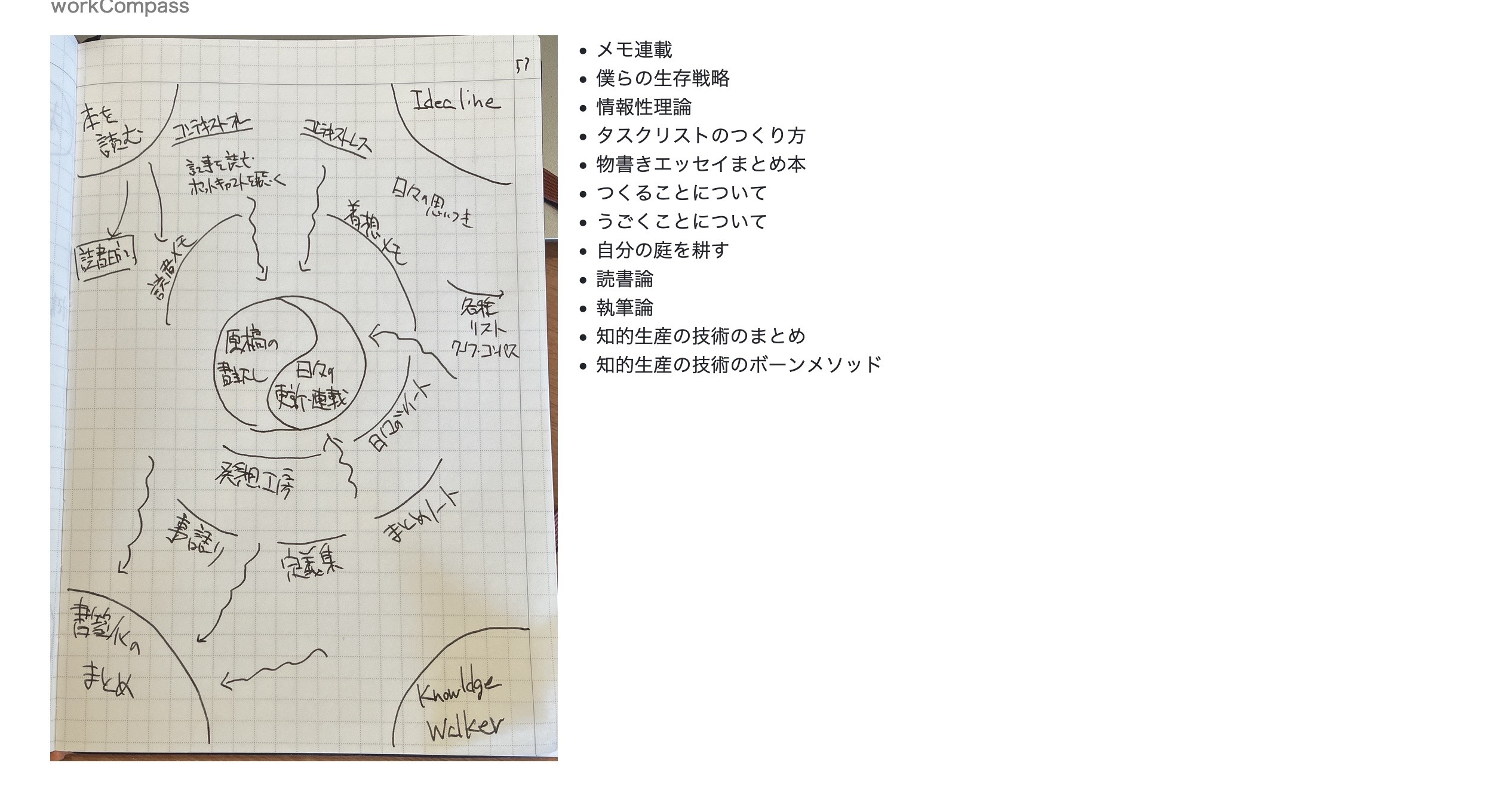
左が下のレイヤー(マップ)、右がその上に載せるユニット、という感じ。
* * *
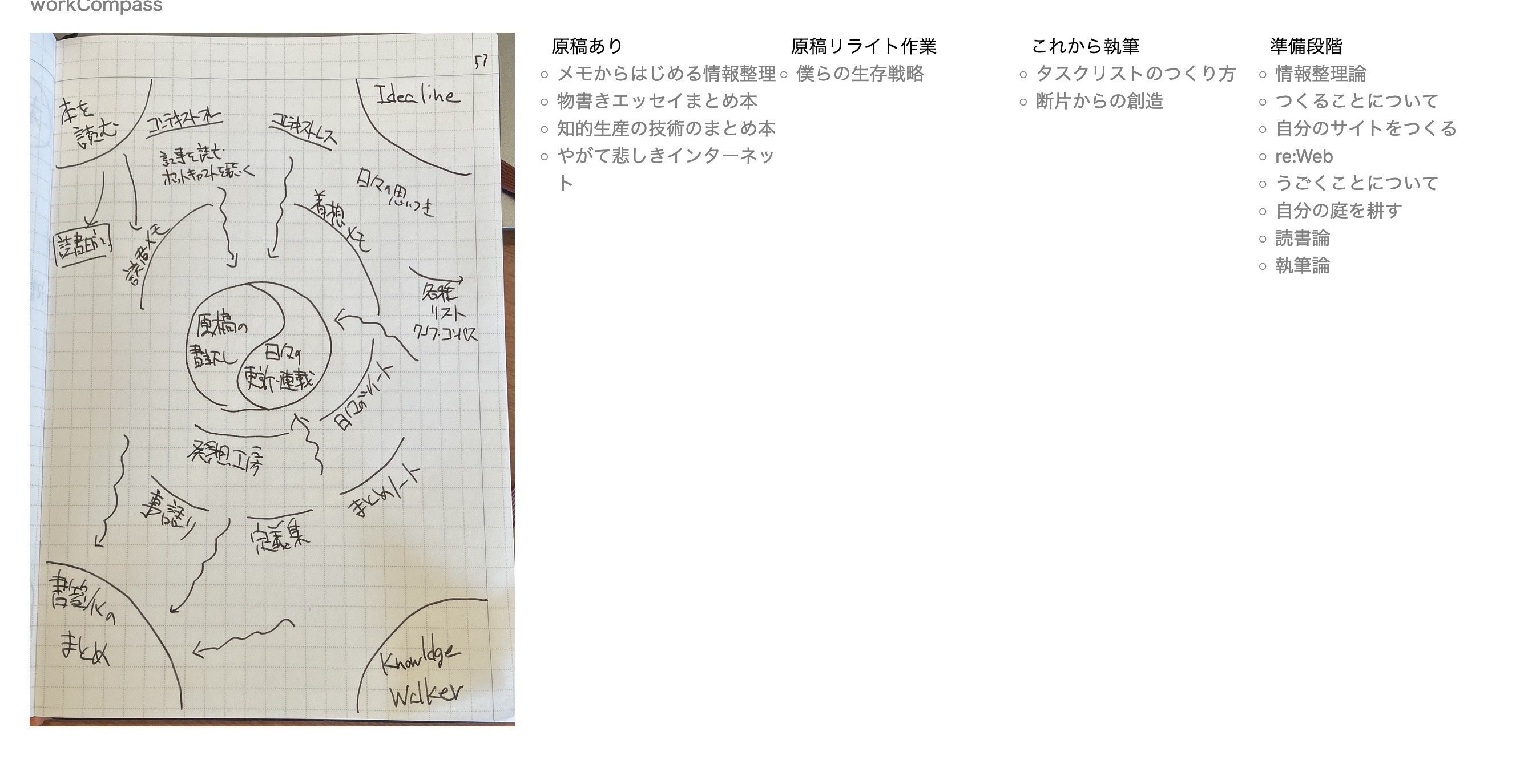
CSSをいじりました。
14:00
R-style:
『ライフハックの道具箱』の制作告知記事を書きましょう。
[[『ライフハックの道具箱2024』を今年もつくります]]
* * *
原稿ファイル統合計画:
さて、先ほどR-styleの記事を書いたわけですが、まずObsidianで空のリンクを作り、そこから新しいウィンドウを立ち上げて記事を書きました。
それだけならば簡単な話なのですが、まずこれまでのR-styleの原稿はCotEditorで書いており、CotEditorのマクロをつかってブログ記事用のYAMLを付与していました。現状Obsidianではそうした設定をしていないので、Obsidianで書いたあと、同じファイルをCotEditorで立ち上げてマクロを動かしました。
まずこの処理をどうにかする必要があります。Obsidianでも同じように処理できるのが好ましいですが、その辺の検討は後にしましょう。
とりあえず、そうしてObsidianで原稿ファイルを書いたので、ファイル自体はObsidianのvolt用フォルダの中に入っています。
で、R-styleはロリポップのサーバーにファイルを上げることで記事が追加されるのですが、そうした処理をするためには、一つの大きなvoltに入っているのはしんどいですね。めちゃくちゃたくさんのファイルから探す必要が出てくる。
これまではR-style用のフォルダがあり、その中に2024というサブフォルダがあって、その中に原稿は保存されていました。目視で探す量はかなり小さかったと言えます。が、Obsidian内だとそうはいかなくなる。
それを実現するためにはフォルダを分けていくことが必要ですが、Obsidianでやりたいと思っている情報整理とは異なってきてしまいます。扱うプロジェクトの数に合わせたフォルダを作る必要があるわけですから。
一方でObsidianに保存してあると、媒体を越えて「これまでにかいた原稿」の一覧が可能ですし、それらをタグづけすることもできます。
そうした環境が作れれば、書いた原稿を使って新しい原稿を構成していくこともやりやすくなるでしょう。
で、同じ話はObsidianだけでなく、Textboxに保存したときにも言えます。
ロリポップがコマンドラインによる投稿を受け付けてくれるなら、アップロードするファイルを目視で探すという手間はなくなるわけですが、そうするためにはプランの変更が必要で、現状そこまでやりたいという感じはありません。
コマンドラインを使うことで、フロントマターの設定およびもろもろを自動化できるようになるのが目標ではありますが、そこまでの展望はいったん考えずに、個別のフォルダ管理と、かいた原稿の統合的な整理という観点で検討したいところです。
15:00
トンネルChannel:
投稿を書きます。
* * *
17:00
原稿ファイル管理:
Obsidianでフォルダ分けのテスト。
* * *
[[/Drafts/2024testdocument]]
上のようにリンクを作れば、Draftsフォルダにファイルが作られますね。
で、リンクで呼び出すときは、Draftsは付けなくても大丈夫です。
であれば、まず、Draftsに入れて、個別の投稿先はファイル名かプロパティで制御するのがよさそうです。