の作業記録
準備する月曜日
- 作業記録の共有
- メルマガ+ファイルの準備
- メルマガ+過去原稿の整理
- メルマガ+ツイート
- メルマガ+原稿1
- TH+chapter11のアウトライン書き込み
- 13:30~ うちあわせ
7:00
おはようございます。今週で6月も終わりですね。今日は午後からオンラインでうちあわせが一つ入っていて、それ以外は原稿を進めましょう。
8:00
メルマガ
まずはファイルの準備から。
* * *
続いて過去原稿の整理を。
* * *
たしかEvernoteから切り出して一つのテキストファイルにまとまっている過去原稿を個別に切り出します。
* * *
2号分進めました。あと、過去の原稿のタイトルを眺めて「タスク管理」について共通するテーマがあるなといくつかピックアップしました。こういう進め方ができるようになったのはいいですね。
* * *
前回拾い上げた原稿をKwにアップするために原稿の手入れをしましょう。
* * *
まずは見出しの整理と、前後のつなぎを整えました。メルマガでは最初と最後に連載用の文言を入れているのですが、ひとつながりの記事にすると邪魔になるのでそれを整えました。
全体で26000文字ほどになるので、文章を整えるのも時間がかかります。内容的に二つの話があるので分けてもいいのですが、とりあえずこれで進めましょう。PDFにして販売しても良いくらいの量ですね。
断片:やっぱりノートになる:
新しいタスク管理ツール。
タスク管理アプリ「Superlist」のベータ版レビュー。Listという革新的機能に期待大!|平野太一
タスク+チェックボックス、的なリストだけでなく、Listという機能によって(ややこしい)ノートが書けるとのこと。結局こうなるよね、という話。
前々からうちあわせCastで話していたようなこと。
CotEditorのタスクの扱い:
別に対した手間ではないのですが、この作業記録の上部ではGitHub方式のチェックボックス表記を採用していて、タスクが終了すると自分でxを括弧の中に書き込んでいるのですが、スクリプトなどでショートカットキー一発でできないかなと想像。VS Codeなら拡張機能さえ作れれば可能でしょうが(それもやってみたいところ)、まずはCotEditorではどうか。
カーソルがある行が取得できるかどうか。
* * *
終了させたい行を選択して操作、というならば簡単にできるが、そのステップを踏むならばxを直接書き込んだ方が早い気がします。
* * *
selctionのlocに何文字目にカーソルがあるのかは入っています。
となると、本文の全体を取得し、改行文字でスプリットなどをすればその行がどこにあるのかはわかります。で、その行だけ処理する。
あるいは、そのかーそるの位置からなんとか行の選択を行えるようにする。selectionのlenを変更すればいけるはず。
改行文字にぶつかるまで進めばいい。ドキュメントの総文字数がわかっている必要があるな。
locを起点として、インクリメントして改行文字にぶつかるまで進む。ぶつかったらそこを行端とする。逆向きに進んで行頭を探す。で、それらを選択範囲にする。で、置換する。タスクのチェックの置換は文字数を変えないので、カーソルは素の場所におけばいい。こういう感じか。
問題は行頭と行末を探す操作がうまくいくのか、ということ。
* * *
想定通りの操作でいけましたが、そういえばappleScriptって置換機能が標準でないのでした。CotEditorは置換のスクリプトが準備されていますが、ドキュメント全体なので今回の用途にはあいません。
* * *
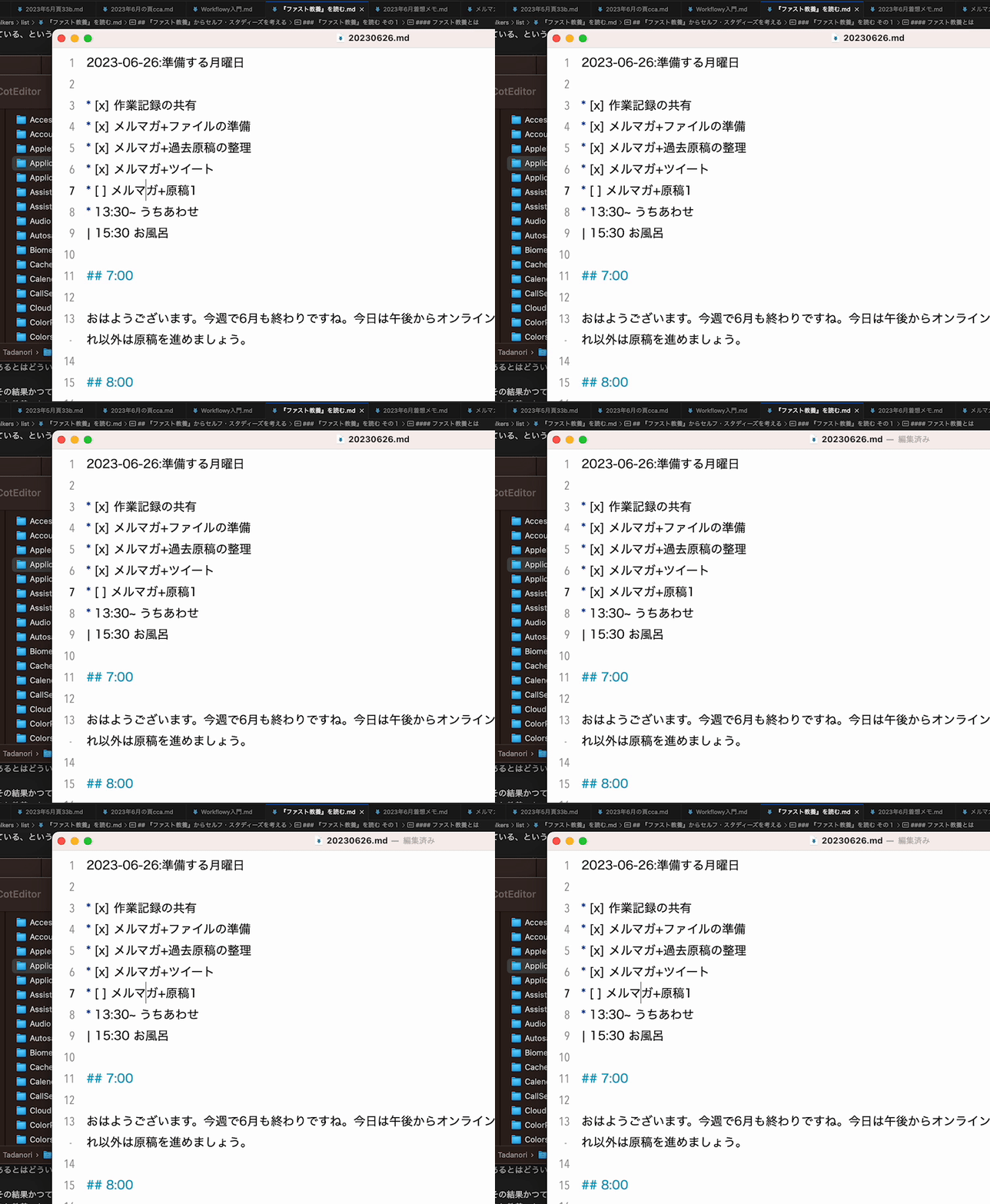
できました。置換が若干面倒でしたね。今後はJavaScriptで書けるようになりたいところです。
13:00
うちあわせ:
LMのうちあわせです。
* * *
とりあえず、一ヶ月発売日がズレるという形で決着しました。この間に本のクオリティを上げていきたいところです。
14:00
TH:
Workflowyに清書したアウトラインを書き込みます。
* * *
アウトラインに少し書き足して2000字ほど。あとはこれを文章化するだけです。木曜日までに完成すればスケジュール的にはOKです。
AppleScript:
AppleScriptからJavaScriptへの移行を検討しましょう。
* * *
JavaScript for Automationの勉強 - 倉下忠憲の発想工房
調べてみましたが、そこまで開発が活発という印象は受けませんでした。ある程度完成してしまっているということかもしれませんが、今後どれだけ継続的に使えるかは不明です。
JXA(と略するようです)を勉強するよりは拡張しやすいテキストエディタを自前で作ったほうが良さそうな気もしてきました。