の作業記録
作業記録移行の一日目 2020年10月09日の作業記録
07:45:10
おはようございます
Hugoを使った作業記録のお試し一日目です。
今は、Hugo用のmdファイルを直接編集する形でこれを書いています。最終的には、ごく普通にテキストファイルを書いて、そこから抽出する形で、このファイルを形成できたらよいと考えていますが、まずは、この体制がうまく機能するのかを確かめてみます。
やはり、(リッチテキストエディタではなく)プレーンなテキストエディタで書くのは快適ですね。
とりあえず、GitHubにプッシュしてうまく公開されるかを確かめます。
* * *
サイトをチェックしてみました。無事公開されているようです。とりあえず、一安心。
あとで読む
- 新しくなった Evernote for Windows・Mac
- 使って楽しく便利なマーカーと,完璧でカワイイ ケースの素晴らしい組み合わせ:クーピーマーカーと缶ケース
- iOS14のウィジェットの対応アプリのおすすめ一覧は?iPhoneの新機能
- 学者の静岡県知事、菅総理を痛烈に批判「教養レベルが露見した」 日本学術会議問題で(静岡朝日テレビ) - Yahoo!ニュース
- 「生産性の低い人は生きていていいのか」という問いが、根本的に間違っている理由 | 独学大全 | ダイヤモンド・オンライン
- プログラミングと文書至上主義|柳井 政和|note
時間+分+秒はさすがに細かすぎる
ショートカットで時刻を入れるとあまりにも細かいタイムスタンプになります。
自分用のログならともかく、共有する作業記録では、さすがに細かすぎるのでは?
そういうときは、他人の作業記録を読んでみるのが吉。
結城先生の作業記録では、時間だけですね。以前の僕のスタイルと同じ。
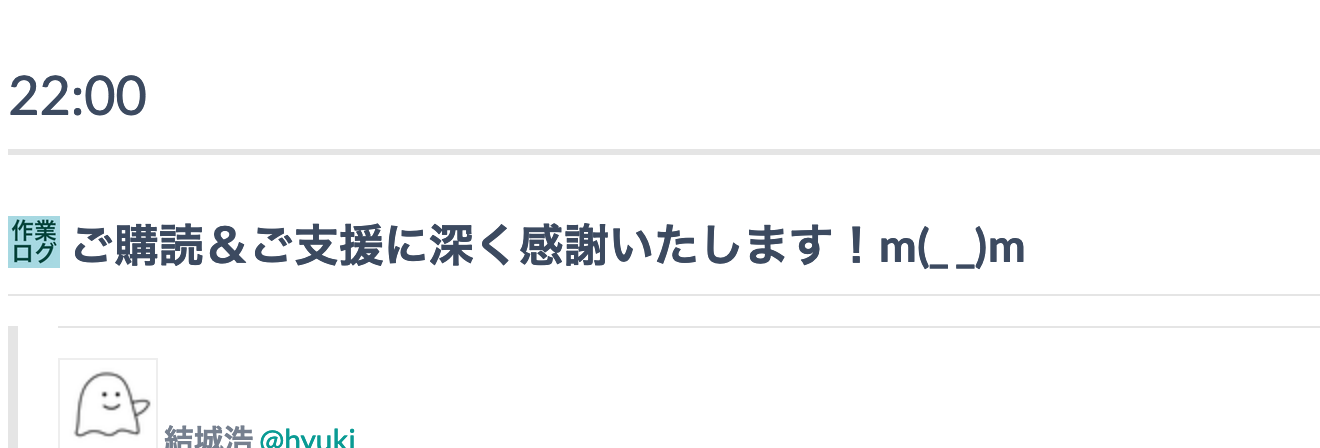
ということは、こちらでもそうしましょう。以降は時間だけにします。
- TODO:H1が大きすぎる
- TODO:パブリッシュ時刻の表記はいらない
- TODO:faviconが欲しい
- TODO:全体に飾り気が少なすぎる気がする
画像がそのまま表示されると区別しにくいので、borderを設定。
「boder:」としていて、あれ〜、なんで反映されないんだろうと5分ぐらいロス。
それはそれとして、CSSをこちらで自由自在にいじれるのはありがたい。
8:00
まずはシゴタノ!から
いろいろやりたいことはありますが、金曜日なのでまずはシゴタノ!の原稿作業からいきましょう。
今回は新しいEvernoteについて紹介します。もちろん、愚痴ではなく、新機能への評価です。
1061
教養がないことは哀しいことだろうか。だとしたら、教養がない人を哀しい目で見つめることにはならないだろうか。
9:00
😀シゴタノ!書けました
なんやかんやで1時間半くらいかかりましたが、書けました。
10:00
作業記録の場所
現状、この作業記録を保存しているフォルダ(dailylog)は、orgというVS Codeのワークスペースに取り込んでいます。
このワークスペースはR-styleやシゴタノ!のブログ周りなど、「執筆プロジェクトやメルマガ以外」のものが雑多に集まる場所です。はたしてこの場所でいいのかはまだ判断がつきませんが、あまりワースクペースを(同時期に)たくさん作りすぎると、移動がごちゃごちゃしてくるので、現状はこれで行きましょう。
最終的には、このテキストファイルを開くためだけのPython自作アプリを作ってみたいところです。いろいろアイデアはあるので。
1062
たぶん「知の巨人」にも、進撃の巨人的にさまざまなタイプがあるのだろう。超でかいやつとか、奇行種とか。昔は、ウォールマリアを超えるサイズだけが巨人として認識されていたけども、門が解放された現在ではいろいろなサイズの巨人が巨人として認識されている、的な。
fragment:ラノベの系統
ラノベ(特に最近の)は、レベルアップ系(レベルアップ・スキル集め)、チームビルディング系(本人がめちゃ強くて仲間か弟子などを強くする)、課題達成系(世界を救う、当人の望みを叶える)、のんびりライフ系、復讐系、などがありますね。
fragment:教養の有無が哀しさを生むのか
教養がないことは哀しいことだろうか。だとしたら、教養がない人を哀しい目で見つめることにはならないだろうか。
教養を得ると、教養がないことを哀しいと感じるようになるなら、教養なんていらねーよ、という気がしないではない。
そういう態度が、反知性主義的な反感を生むんじゃないだろうか。それとも「反知性主義的な人はバカだから無視してよし」なのだろうか。だったら、対話なんてまず成り立たないよね。
なんやかんやで鼻につく態度(見下す態度)があるのだろう。
まあ、自分にだってそういうのはあるんだろうけれども。
作業記録
gitのcommit & pushの作業を簡略化しておきたい。しかし、めちゃくちゃ細かくアップデートするので、はたしてgitで管理するのが良いのか、という根本的な疑問が出てきた。
単に、Webに文章を上げるだけなら、gitではなく、ターミナルのscpコマンドを使えばいいだけだ。Hugoを使う場合でも、自分でHugoをビルドして、生成されるhtmlファイルだけをアップロードする手もある。
単に、これまでHugoを使うときに、Hugo + GitHub + Netlifyを使っていたので、それを踏襲しただけ。でも、踏襲しただけだから、移行作業に気軽に取り組めた、という点はある。
まあ、これは後から変えることもできるので、とりあえずはこのまま行くことにして、先に細かいところを潰していくことにする。
Scrapboxでの書誌情報の保存先を変更
これまで、Amazonから書誌情報を取り込むのは、以下のプロジェクトにしていたが、
https://scrapbox.io/rashitaobj/
結局、発想工房でしか使わないので、最初から発想工房に取り込むことにした。
https://scrapbox.io/rashitamemo/
ブックマークレットのURLをちょこっと変えるだけで良いのは非常に快適。
作業記録
公開ページのCSSを変更するとき、テーマのCSSを直接いじるのではなく、別枠でカスタマイズ用のCSSファイルを作って、そこでいじることにする。
MindGardenとURLログページへのURLをどこかに追加する。
ページ全体はもしかしたら不要かも知れない。つまり、indexページ。
まあ、その辺はおいおい考える。
作業記録へのクイック入力
単なるテキストファイルだから、さまざま方法で、テキストファイルを開かずに、ここに追記できる。そのためのスクリプトを書くことも検討。
一応iPhoneからでもテキストの追記自体はできる。ただし、GitHubにpushしないとWebサイト側が更新されないので、その点は注意。
TODO:iPhoneからpushできるか検索する→できなくても対して困らない
11:00
作業記録のタイトル
現状は、日付がタイトルになっている。タイトルは、大見出しとしても表示されている。
結城先生の作業記録の場合、h1要素にはその日の要約的一文が入っている。こうすることで、その部分だけを抽出して並べれば、日付だけよりもよりわかりやすいインデックスができあがる。
どうするか。
タイトルとh1の関係はthemeのLayout次第なのでいくらでも変えられる。
ファイル名は日付にするとして、それ以外の要素はどうするか。
結城先生の作業記録のページのタイトル
結城浩の作業ログ/2020/10/09/NOTE14の大手術、金曜日 - esa-pages.io
h1要素
NOTE14の大手術、金曜日
この上に、日付のデータが入っている。
TODO:h2要素に下線を追加する
13:00
『Spherize』
ゆうびんやさんの最新回が更新されております。
15:00
作業記録のデザイン
CSS周りを調整します。